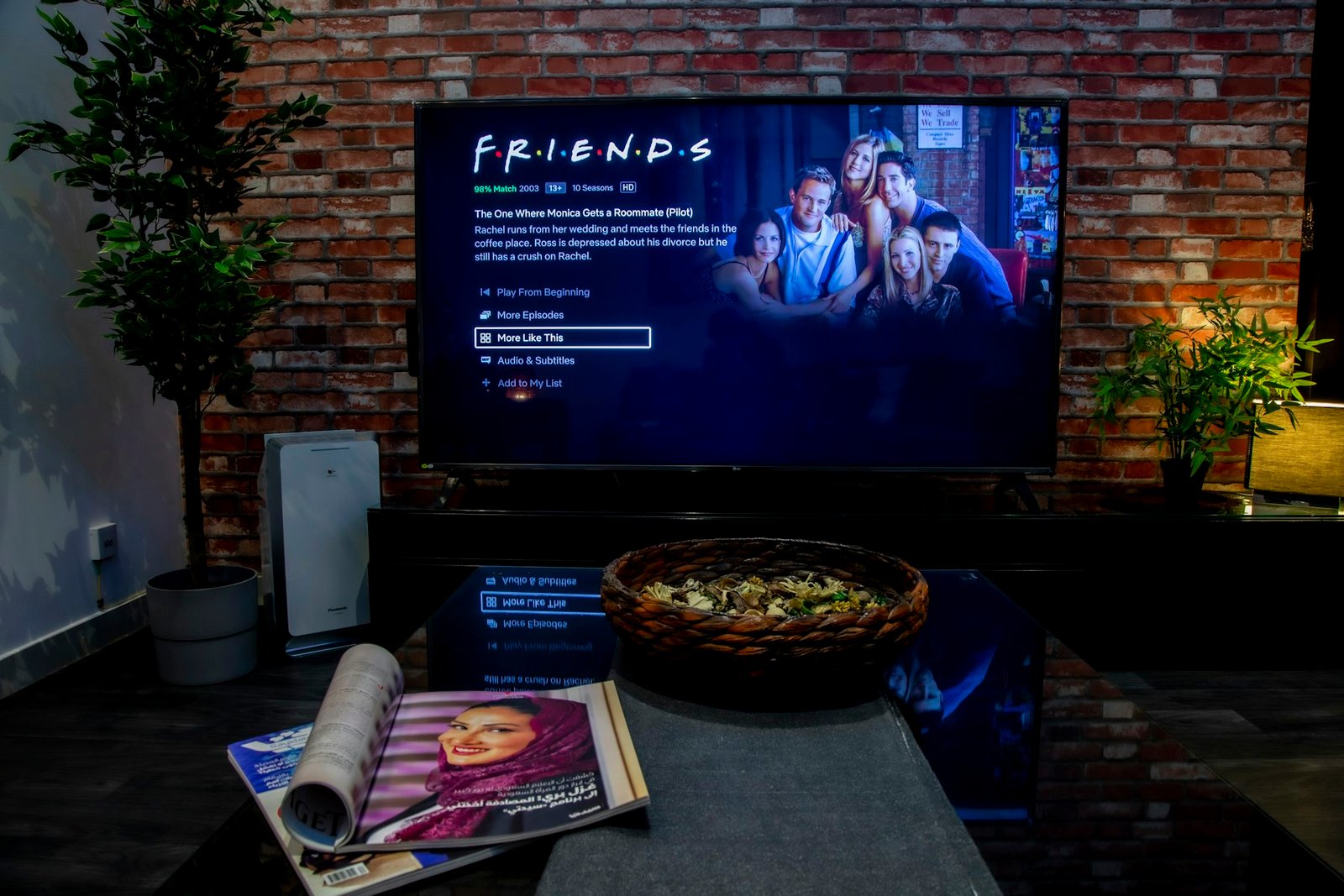
L’IPTV Smart TV est la façon la plus simple de profiter de votre abonnement IPTV Canada : pas de boîtier supplémentaire, pas de câble en plus. Les téléviseurs Samsung (Tizen) et LG (webOS) acceptent les principales applications IPTV. Voici comment tout installer en moins de dix minutes.
Pourquoi choisir l’IPTV Smart TV ?
Une télévision connectée se branche directement à Internet. Il suffit d’y installer une application IPTV pour recevoir les chaînes en direct, le guide des programmes et la vidéo à la demande. Vous utilisez la télécommande habituelle, sans boîtier à ajouter ni câble HDMI supplémentaire.
Ce qu’il vous faut
- une Smart TV Samsung ou LG récente, connectée à Internet ;
- vos identifiants IPTV Canada (Xtream Codes ou lien M3U), reçus sur WhatsApp ;
- une connexion d’au moins 15 Mb/s pour la HD, 25 Mb/s pour la 4K.
1. Vérifiez votre connexion
Branchez de préférence votre téléviseur en filaire (câble Ethernet) ou connectez-le au Wi-Fi 5 GHz de votre box. Mesurez le débit avec Speedtest depuis le navigateur du téléviseur ou un téléphone placé à côté. Si le résultat est inférieur à 15 Mb/s, rapprochez le routeur ou passez en filaire.
2. Installez une application IPTV Smart TV
Ouvrez la boutique d’applications de votre téléviseur : Samsung Apps sur Samsung, LG Content Store sur LG. Recherchez une application IPTV compatible, par exemple IBO Player Pro ou Smart STB. Installez-la puis lancez-la une première fois : elle affiche souvent une adresse MAC ou un code d’appareil, à nous transmettre sur WhatsApp si l’application le demande.
3. Saisissez vos identifiants
Après votre commande, vous recevez sur WhatsApp vos identifiants et un guide adapté à l’application choisie. Recopiez-les exactement, en respectant les majuscules et sans espace en trop. Une seule lettre erronée suffit à bloquer la connexion.
4. Chargez les chaînes et le guide TV
Le premier chargement peut prendre quelques minutes. Une fois terminé, les chaînes apparaissent par catégories et le guide des programmes (EPG) se remplit automatiquement. Votre IPTV Smart TV est prête.
Samsung ou LG : les différences
- Samsung (Tizen) : un large choix d’applications IPTV dans Samsung Apps ; l’adresse MAC s’affiche au premier lancement.
- LG (webOS) : les applications se trouvent dans le LG Content Store ; pensez à activer la mise à jour automatique.
- Les deux : un téléviseur de moins de cinq ans offre la meilleure fluidité.
Les réglages recommandés pour l’IPTV Smart TV
- Désactivez le mode économie d’énergie du réseau, qui peut couper le Wi-Fi en veille.
- Mettez à jour le logiciel du téléviseur dans les paramètres.
- Choisissez un mode d’image Cinéma ou Standard plutôt que Dynamique.
- Ajoutez vos chaînes préférées en favoris dans l’application.
Nos conseils pour une image fluide
- Redémarrez la box et le téléviseur si l’image se fige.
- Fermez les autres applications de streaming ouvertes en arrière-plan.
- Évitez les gros téléchargements sur les autres appareils pendant un match.
Et si ma Smart TV est trop ancienne ?
Certains téléviseurs anciens n’ont plus accès aux applications récentes. Dans ce cas, un Fire TV Stick branché sur le port HDMI règle le problème en quelques minutes : suivez notre guide IPTV Fire TV Stick. Vous pouvez aussi comparer les applications disponibles dans Application IPTV : les meilleures.
IPTV Smart TV sur plusieurs téléviseurs
Un abonnement simple fonctionne sur un écran à la fois. Pour regarder sur la télé du salon et celle de la chambre en même temps, choisissez une offre multi-écrans. L’installation est la même sur chaque téléviseur.
Quelle formule pour votre IPTV Smart TV ?
Un téléviseur HD se contente de la formule Basic, dès 13,99 $ pour un mois. Un téléviseur 4K profite pleinement de la formule Premium, avec une connexion d’au moins 25 Mb/s. Le comparatif est dans Basic ou Premium et les prix sur la page des tarifs.
Réinitialiser l’application en cas de souci
Si l’application se bloque ou n’affiche plus les chaînes, supprimez-la puis réinstallez-la depuis la boutique du téléviseur. Saisissez de nouveau vos identifiants : tout revient en quelques minutes. Pensez à noter vos favoris avant, car certaines applications ne les conservent pas. Si le problème persiste après la réinstallation, redémarrez aussi la box Internet.
Trouver l’adresse MAC de son téléviseur
Certaines applications, comme IBO Player Pro ou Smart STB, s’activent avec l’adresse MAC du téléviseur. Elle s’affiche en général au premier lancement de l’application. Sinon, cherchez-la dans les paramètres réseau du téléviseur, rubrique « État du réseau » ou « Informations ». Envoyez-nous une photo de l’écran sur WhatsApp : nous faisons l’activation pour vous.
Organiser ses chaînes et ses favoris
Une fois les chaînes chargées, prenez quelques minutes pour créer vos favoris : vos chaînes de nouvelles, de sport et de divertissement préférées seront accessibles en un clic, sans parcourir toute la liste. La plupart des applications permettent aussi de masquer les catégories que vous ne regardez jamais.
Mettre à jour son application
Les applications reçoivent régulièrement des améliorations. Activez la mise à jour automatique dans la boutique de votre téléviseur, ou vérifiez de temps en temps qu’une nouvelle version n’est pas disponible. Une application à jour est plus stable et plus rapide.
IPTV Smart TV : l’installation en résumé
- Connectez le téléviseur à Internet, en filaire si possible.
- Installez une application IPTV depuis la boutique Samsung ou LG.
- Saisissez vos identifiants ou transmettez-nous l’adresse MAC.
- Laissez charger les chaînes et le guide, puis créez vos favoris.
En suivant ces étapes, votre IPTV Smart TV fonctionne en une dizaine de minutes. Gardez ce guide pour réinstaller l’application après une réinitialisation du téléviseur, ou pour équiper un deuxième écran.
Questions fréquentes
Toutes les Smart TV sont-elles compatibles avec l’IPTV ?
La plupart des Smart TV Samsung et LG récentes le sont. Pour un modèle ancien, un Fire TV Stick est la solution la plus simple.
L’application IPTV Smart TV est-elle payante ?
Certaines applications sont gratuites, d’autres demandent une activation à petit prix. Nous vous indiquons la meilleure option pour votre téléviseur.
Une question sur l’installation de votre IPTV Smart TV ? Écrivez-nous sur WhatsApp, nous vous guidons pas à pas, en français.