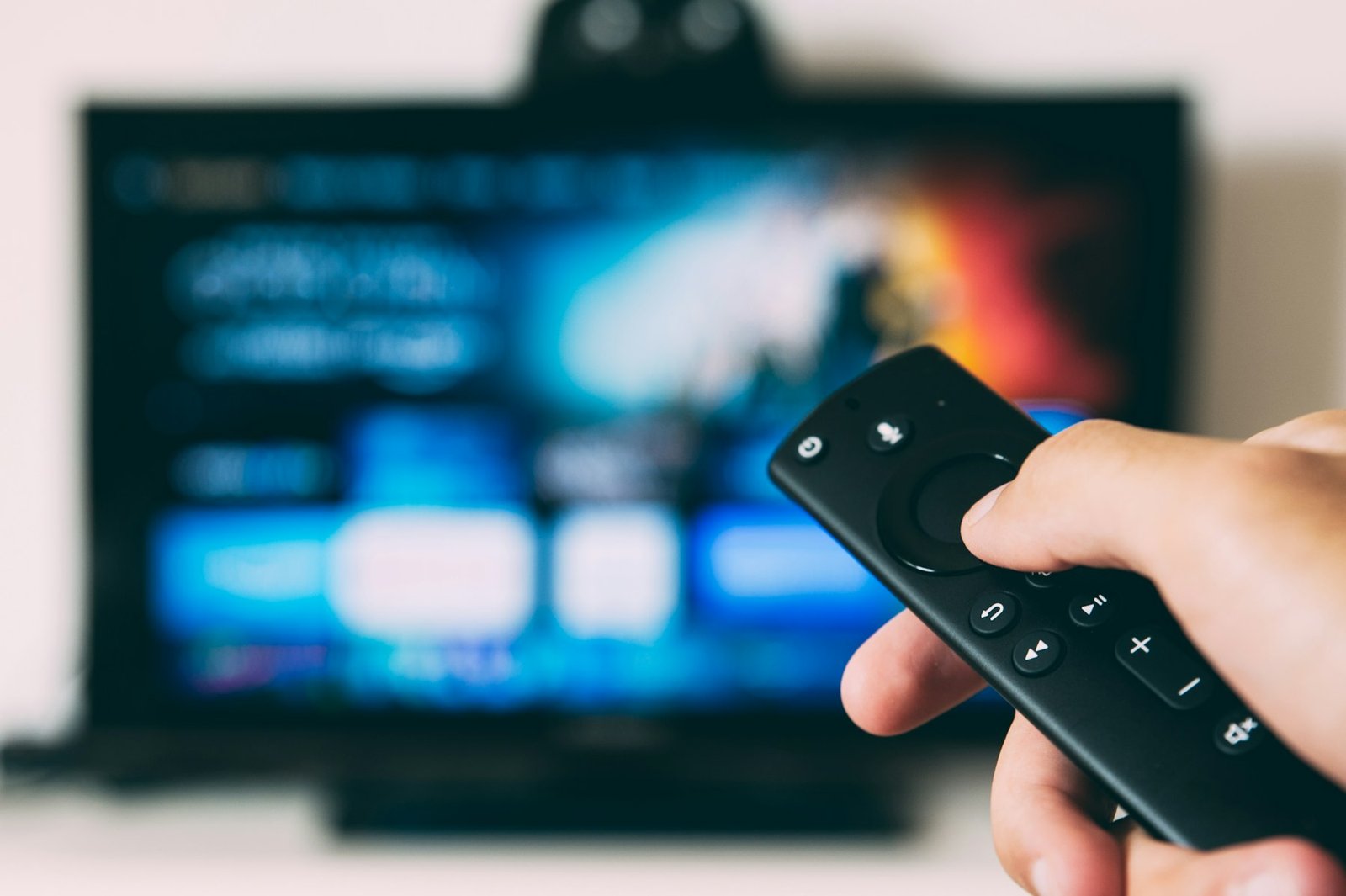
Installer l’IPTV Fire TV Stick est l’un des moyens les plus simples et les moins chers de regarder la télé par Internet sur n’importe quel téléviseur doté d’un port HDMI. Voici comment faire en une dizaine de minutes, étape par étape.
Pourquoi choisir l’IPTV Fire TV Stick ?
Le Fire TV d’Amazon transforme un téléviseur classique en télé connectée. Il est compact, peu coûteux et compatible avec les principales applications IPTV. C’est la solution idéale pour un téléviseur ancien ou une Smart TV lente.
Ce qu’il vous faut
- un Fire TV Stick branché sur le téléviseur et connecté au Wi-Fi ;
- vos identifiants IPTV Canada (Xtream Codes ou lien M3U), reçus sur WhatsApp ;
- une connexion d’au moins 15 Mb/s (25 Mb/s pour la 4K).
Étape 1 : installer une application IPTV Fire TV Stick
Depuis l’écran d’accueil, ouvrez la recherche et tapez le nom d’une application IPTV disponible dans l’Appstore d’Amazon, par exemple TiviMate. Installez-la puis ouvrez-la.
Si l’application voulue n’est pas dans l’Appstore, certains modèles permettent de l’installer avec l’application Downloader, après avoir autorisé les applications de sources inconnues dans Paramètres › Ma Fire TV › Options pour les développeurs. Les modèles les plus récents n’autorisent souvent que les applications de l’Appstore : dites-nous votre modèle, nous vous indiquons la bonne application.
Étape 2 : ajouter vos identifiants
Dans l’application, choisissez « Ajouter une playlist », puis Xtream Codes (ou M3U). Saisissez exactement l’adresse du serveur, le nom d’utilisateur et le mot de passe reçus, en respectant les majuscules.
Étape 3 : charger les chaînes et le guide TV
Le premier chargement prend quelques minutes. Les chaînes apparaissent ensuite par catégories, et le guide des programmes (EPG) se remplit automatiquement. Votre IPTV Fire TV Stick est prêt.
Problèmes courants avec l’IPTV Fire TV Stick
- L’image se fige : redémarrez le Fire TV Stick (maintenez Sélection + Lecture) et la box Internet.
- Le stockage est plein : videz le cache de l’application dans Paramètres › Applications.
- Le Wi-Fi est faible : utilisez la rallonge HDMI fournie ou un adaptateur Ethernet.
- La connexion semble lente : mesurez le débit avec Speedtest depuis le Fire TV Stick.
Optimiser son IPTV Fire TV Stick
- Désactivez la lecture automatique des vidéos sur l’écran d’accueil pour libérer de la mémoire.
- Fermez les applications ouvertes en arrière-plan avant de lancer l’IPTV.
- Placez le routeur Wi-Fi à proximité, ou utilisez un adaptateur Ethernet pour Fire TV.
- Gardez le système et l’application à jour dans Paramètres.
Fire TV Stick HD ou 4K : lequel choisir ?
Si votre téléviseur est en 4K et que vous visez la formule Premium, prenez un modèle 4K : il est aussi plus rapide, ce qui rend la navigation entre les chaînes plus fluide. Pour un téléviseur HD et la formule Basic, un modèle HD suffit largement.
Regarder sur plusieurs Fire TV Stick
Vous avez un Fire TV Stick dans le salon et un autre dans la chambre ? Avec un abonnement simple, un seul appareil peut regarder à la fois. Pour les deux en même temps, choisissez une offre multi-écrans.
Quelle formule pour l’IPTV Fire TV Stick ?
La formule Basic (HD) convient à la plupart des usages, dès 13,99 $ pour un mois. La formule Premium ajoute la 4K pour les modèles compatibles. Comparez les deux dans Basic ou Premium ou consultez directement nos tarifs.
Vous utilisez une Smart TV plutôt qu’un Fire TV Stick ? Suivez notre guide IPTV Smart TV.
Brancher et configurer le Fire TV Stick
- Branchez le Fire TV Stick sur un port HDMI du téléviseur et sur une prise de courant.
- Sélectionnez l’entrée HDMI correspondante avec la télécommande du téléviseur.
- Choisissez la langue, puis connectez-vous à votre réseau Wi-Fi.
- Connectez-vous à votre compte Amazon ou créez-en un.
- Laissez le système se mettre à jour avant d’installer l’application IPTV.
Les réglages d’image recommandés
Dans Paramètres › Affichage et sons, laissez la résolution en mode automatique : le Fire TV Stick choisit la meilleure définition pour votre téléviseur. Sur un modèle 4K, activez la plage dynamique automatique pour profiter de la HDR quand elle est disponible. Côté téléviseur, préférez un mode d’image Cinéma ou Standard au mode Dynamique.
La télécommande et la recherche vocale
La télécommande Alexa permet de lancer une application à la voix. Dans l’application IPTV, utilisez les flèches pour changer de chaîne et le bouton Menu pour accéder au guide des programmes et aux favoris. Ajoutez vos chaînes préférées en favoris pour les retrouver en un clic.
Mettre à jour l’IPTV Fire TV Stick
Les applications IPTV reçoivent régulièrement des mises à jour qui corrigent des bogues et améliorent la stabilité. Sur le Fire TV Stick, ouvrez Paramètres › Applications › Gérer les applications installées, sélectionnez votre application et vérifiez qu’elle est à jour. Pensez aussi à mettre à jour le système dans Paramètres › Ma Fire TV › À propos.
IPTV Fire TV Stick à l’hôtel ou au chalet
Le Fire TV Stick tient dans une poche : emportez-le au chalet ou en voyage, branchez-le sur le téléviseur et connectez-le au Wi-Fi du lieu. Votre IPTV Fire TV Stick fonctionne partout où le débit est suffisant. Seule précaution : certains réseaux d’hôtel demandent une page de connexion, à valider depuis le navigateur du Fire TV.
Résumé : l’IPTV Fire TV Stick en 3 étapes
- Installez l’application IPTV depuis l’Appstore.
- Ajoutez vos identifiants Xtream Codes ou votre lien M3U.
- Laissez charger les chaînes et le guide, puis ajoutez vos favoris.
En suivant ces étapes, votre IPTV Fire TV Stick est opérationnel en une dizaine de minutes. Gardez ce guide sous la main pour une réinstallation, ou pour configurer un deuxième appareil.
Questions fréquentes
Quelle application choisir pour l’IPTV Fire TV Stick ?
TiviMate est une référence sur Fire TV. Comparez les options dans notre article application IPTV.
Le Fire TV Stick gère-t-il la 4K ?
Oui, les modèles 4K le font, avec une formule Premium et une connexion d’au moins 25 Mb/s.
Bloqué à une étape ? Envoyez-nous une capture d’écran sur WhatsApp, nous vous débloquons en quelques minutes.